k8s部署流程
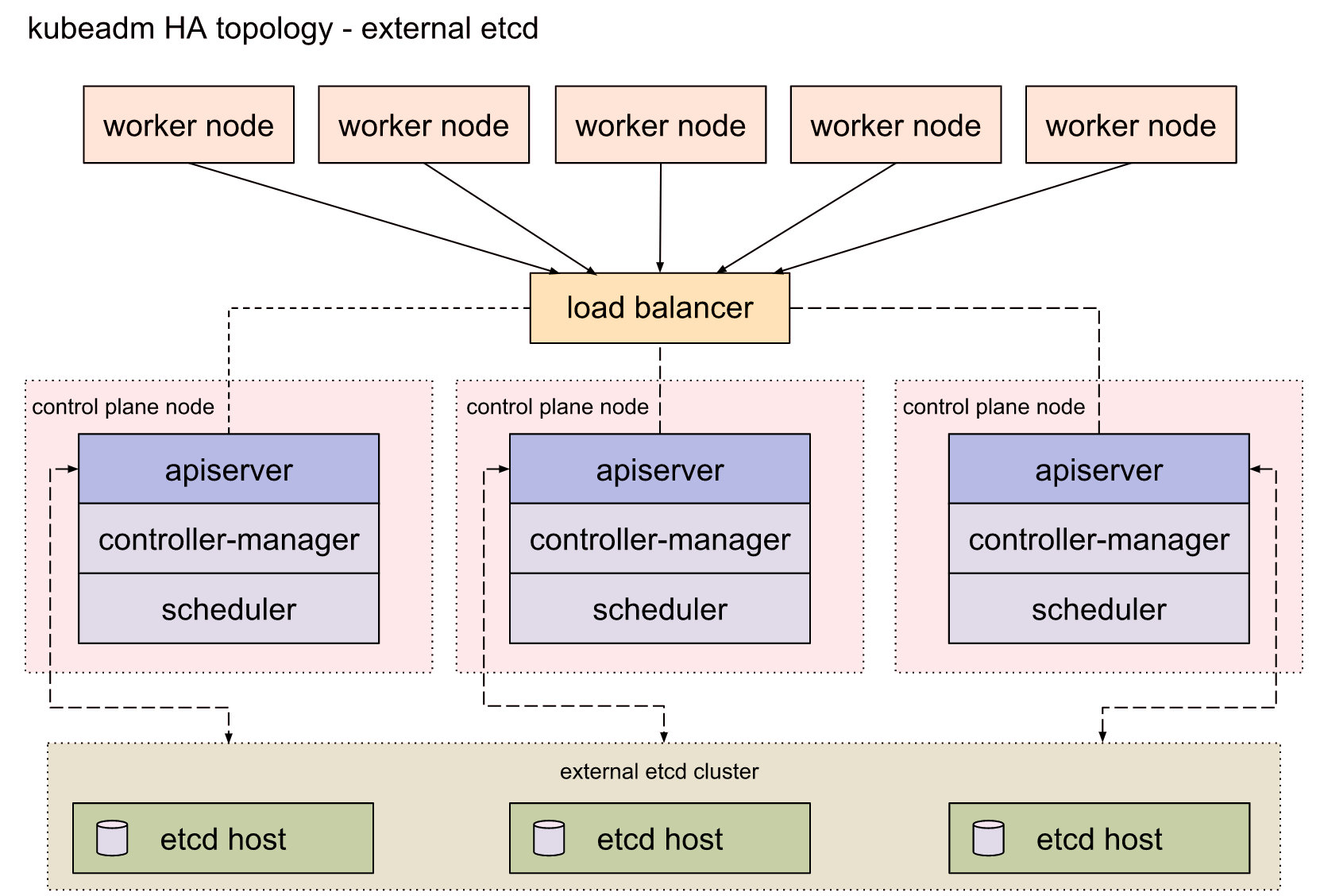
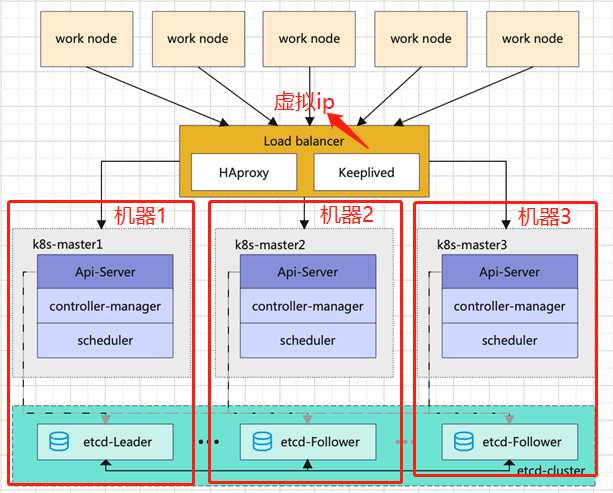
k8s部署流程 本文使用的k8s高可用架构如下,为多master和独立的外部etcd集群方案
一、服务器资源初始化
IP
主机名
角色
192.168.32.120
无
VIP(虚拟ip,在3台master机子上切换)
192.168.32.129
k8s-master-1
k8s-master、etcd、keepalived
192.168.32.131
k8s-master-2
k8s-master、etcd、keepalived
192.168.32.132
k8s-master-3
k8s-master、etcd、keepalived
192.168.32.130
k8s-node-1
k8s-node
版本
系统:ubuntu18.04 64位
kubectl:v1.23.0
kubelet:v1.23.0
kubeadm:v1.23.0
其余组件版本最新
修改hostname
重启系统
关闭 swap 内存
这个swap其实可以类比成 windows 上的虚拟内存,它可以让服务器在内存吃满的情况下可以保持低效运行,而不是直接卡死。但是 k8s 的较新版本都要求关闭swap。
1 sed -ri 's/.*swap.*/#&/' /etc/fstab # 永久关闭
确定当前没有开启 Swap
在终端使用命令 free -m 查看输出结果
可以看到最后一行是0 0 0,则表示当前没有开启。
开启必要端口
二、安装docker 1.安装docker 1 sudo apt install docker.io
2.docker的配置 安装完成之后需要进行一些配置,包括切换docker下载源为国内镜像站 以及 修改cgroups。
这个cgroups是啥呢,你可以把它理解成一个进程隔离工具,docker就是用它来实现容器的隔离的。docker 默认使用的是cgroupfs,而 k8s 也用到了一个进程隔离工具systemd,如果使用两个隔离组的话可能会引起异常,所以我们要把 docker 的也改成systemd。
这两者都是在/etc/docker/daemon.json里修改的,所以我们一起配置了就好了,首先执行下述命令编辑daemon.json:
1 sudo vim /etc/docker/daemon.json
打开后输入以下内容:
1 2 3 4 5 6 7 { "registry-mirrors":["https://docker.mirrors.ustc.edu.cn"], "exec-opts":["native.cgroupdriver=systemd"] }
然后:wq保存后重启 docker:
1 2 3 sudo systemctl daemon-reload sudo systemctl restart docker
然后就可以通过docker info | grep Cgroup来查看修改后的 docker cgroup 状态,发现变为systemd即为修改成功。
1 docker info | grep Cgroup
三、安装 etcd 集群 1、在 k8s-master-1 生成证书所需要文件
1 2 3 4 5 6 7 8 9 10 11 12 13 14 15 16 17 18 cat > ca-csr.json <<EOF { "CN": "kubernetes", "key": { "algo": "rsa", "size": 2048 }, "names": [ { "C": "CN", "ST": "BeiJing", "L": "BeiJing", "O": "k8s", "OU": "System" } ] } EOF
2、这里的证书有效期时间加长点,87600h = 10年。
1 2 3 4 5 6 7 8 9 10 11 12 13 14 15 16 17 18 19 20 cat > ca-config.json <<EOF { "signing": { "default": { "expiry": "87600h" }, "profiles": { "kubernetes": { "usages": [ "signing", "key encipherment", "server auth", "client auth" ], "expiry": "87600h" } } } } EOF
1 2 3 4 5 6 7 8 9 10 11 12 13 14 15 16 17 18 19 20 21 22 23 24 25 cat > etcd-csr.json <<EOF { "CN": "etcd", "hosts": [ "127.0.0.1", "192.168.32.129", "192.168.32.131", "192.168.32.132", "192.168.32.120" ], "key": { "algo": "rsa", "size": 2048 }, "names": [ { "C": "CN", "ST": "BeiJing", "L": "BeiJing", "O": "k8s", "OU": "System" } ] } EOF
3、生成证书,并发送到各master节点
1 2 3 4 5 6 7 8 9 cfssl gencert -initca ca-csr.json | cfssljson -bare ca cfssl gencert -ca=ca.pem \ -ca-key=ca-key.pem \ -config=ca-config.json \ -profile=kubernetes etcd-csr.json | cfssljson -bare etcd mkdir -p /etc/etcd/ssl cp etcd.pem etcd-key.pem ca.pem /etc/etcd/ssl/ scp -r /etc/etcd k8s-master-2:/etc/ scp -r /etc/etcd k8s-master-3:/etc/
4、将安装etcd,并发送到各master节点
通过https://github.com/etcd-io/etcd/releases/download/v3.5.7/etcd-v3.5.7-linux-amd64.tar.gz 手动下载安装包
1 2 3 4 5 6 cd <packages folder> tar xvf etcd-v3.5.7-linux-amd64.tar.gz cd etcd-v3.5.7-linux-amd64 cp -a etcd etcdctl /usr/local/bin/ scp -r etcd etcdctl k8s-master-2:/usr/local/bin/ scp -r etcd etcdctl k8s-master-3:/usr/local/bin/
5、在各节点生成etcd配置文件,!!! 注意修改配置文件ip和 –name= 后的节点名称,而且别落下空格
在 k8s-master-1 执行
1 2 3 4 5 6 7 8 9 10 11 12 13 14 15 16 17 18 19 20 21 22 23 24 25 26 27 28 29 30 31 32 33 34 35 36 cat > /etc/systemd/system/etcd.service <<EOF [Unit] Description=Etcd Server After=network.target After=network-online.target Wants=network-online.target Documentation=https://github.com/coreos [Service] Type=notify WorkingDirectory=/var/lib/etcd/ ExecStart=/usr/local/bin/etcd \ --name=etcd-host-1 \ --cert-file=/etc/etcd/ssl/etcd.pem \ --peer-cert-file=/etc/etcd/ssl/etcd.pem \ --key-file=/etc/etcd/ssl/etcd-key.pem \ --peer-key-file=/etc/etcd/ssl/etcd-key.pem \ --trusted-ca-file=/etc/etcd/ssl/ca.pem \ --peer-trusted-ca-file=/etc/etcd/ssl/ca.pem \ --initial-advertise-peer-urls=https://192.168.32.129:2380 \ --listen-peer-urls=https://192.168.32.129:2380 \ --listen-client-urls=https://192.168.32.129:2379,http://127.0.0.1:2379 \ --advertise-client-urls=https://192.168.32.129:2379 \ --initial-cluster-token=etcd-cluster-0 \ --initial-cluster=etcd-host-1=https://192.168.32.129:2380,etcd-host-2=https://192.168.32.131:2380,etcd-host-3=https://192.168.32.132:2380 \ --initial-cluster-state=new \ --max-request-bytes=33554432 \ --quota-backend-bytes=6442450944 \ --heartbeat-interval=250 \ --election-timeout=2000 \ --data-dir=/var/lib/etcd Restart=on-failure RestartSec=5 LimitNOFILE=65536 [Install] WantedBy=multi-user.target EOF
在 k8s-master-2 执行
1 2 3 4 5 6 7 8 9 10 11 12 13 14 15 16 17 18 19 20 21 22 23 24 25 26 27 28 29 30 31 32 33 34 35 36 cat > /etc/systemd/system/etcd.service <<EOF [Unit] Description=Etcd Server After=network.target After=network-online.target Wants=network-online.target Documentation=https://github.com/coreos [Service] Type=notify WorkingDirectory=/var/lib/etcd/ ExecStart=/usr/local/bin/etcd \ --name=etcd-host-2 \ --cert-file=/etc/etcd/ssl/etcd.pem \ --peer-cert-file=/etc/etcd/ssl/etcd.pem \ --key-file=/etc/etcd/ssl/etcd-key.pem \ --peer-key-file=/etc/etcd/ssl/etcd-key.pem \ --trusted-ca-file=/etc/etcd/ssl/ca.pem \ --peer-trusted-ca-file=/etc/etcd/ssl/ca.pem \ --initial-advertise-peer-urls=https://192.168.32.131:2380 \ --listen-peer-urls=https://192.168.32.131:2380 \ --listen-client-urls=https://192.168.32.131:2379,http://127.0.0.1:2379 \ --advertise-client-urls=https://192.168.32.131:2379 \ --initial-cluster-token=etcd-cluster-0 \ --initial-cluster=etcd-host-1=https://192.168.32.129:2380,etcd-host-2=https://192.168.32.131:2380,etcd-host-3=https://192.168.32.132:2380 \ --initial-cluster-state=new \ --max-request-bytes=33554432 \ --quota-backend-bytes=6442450944 \ --heartbeat-interval=250 \ --election-timeout=2000 \ --data-dir=/var/lib/etcd Restart=on-failure RestartSec=5 LimitNOFILE=65536 [Install] WantedBy=multi-user.target EOF
在 k8s-master-3 执行
1 2 3 4 5 6 7 8 9 10 11 12 13 14 15 16 17 18 19 20 21 22 23 24 25 26 27 28 29 30 31 32 33 34 35 36 cat > /etc/systemd/system/etcd.service <<EOF [Unit] Description=Etcd Server After=network.target After=network-online.target Wants=network-online.target Documentation=https://github.com/coreos [Service] Type=notify WorkingDirectory=/var/lib/etcd/ ExecStart=/usr/local/bin/etcd \ --name=etcd-host-3 \ --cert-file=/etc/etcd/ssl/etcd.pem \ --peer-cert-file=/etc/etcd/ssl/etcd.pem \ --key-file=/etc/etcd/ssl/etcd-key.pem \ --peer-key-file=/etc/etcd/ssl/etcd-key.pem \ --trusted-ca-file=/etc/etcd/ssl/ca.pem \ --peer-trusted-ca-file=/etc/etcd/ssl/ca.pem \ --initial-advertise-peer-urls=https://192.168.32.132:2380 \ --listen-peer-urls=https://192.168.32.132:2380 \ --listen-client-urls=https://192.168.32.132:2379,http://127.0.0.1:2379 \ --advertise-client-urls=https://192.168.32.132:2379 \ --initial-cluster-token=etcd-cluster-0 \ --initial-cluster=etcd-host-1=https://192.168.32.129:2380,etcd-host-2=https://192.168.32.131:2380,etcd-host-3=https://192.168.32.132:2380 \ --initial-cluster-state=new \ --max-request-bytes=33554432 \ --quota-backend-bytes=6442450944 \ --heartbeat-interval=250 \ --election-timeout=2000 \ --data-dir=/var/lib/etcd Restart=on-failure RestartSec=5 LimitNOFILE=65536 [Install] WantedBy=multi-user.target EOF
6、启动 etcd 服务
1 2 3 4 mkdir -p /var/lib/etcd systemctl daemon-reload systemctl enable etcd systemctl start etcd
如遇到无法启动成功,请先查看端口占用情况,
如遇卡住一阵子报错超时说明单一etcd节点无法启动,etcd服务其实已经成功启动,第二台节点再启动etcd就不会卡住报错。
如果立刻报错退出,请检查etcd.service文件配置是否正确,包括格式,空格,ip地址,name。
如遇到提示
1 2 3 4 [root@k8s-master01 ~]# systemctl enable --now etcd Created symlink from /etc/systemd/system/etcd3.service to /usr/lib/systemd/system/etcd.service. Created symlink from /etc/systemd/system/multi-user.target.wants/etcd.service to /usr/lib/systemd/system/etcd.service. Job for etcd.service failed because a timeout was exceeded. See "systemctl status etcd.service" and "journalctl -xe" for details.
可以先通过journalctl -xe查看错误信息,遇到类似以下信息。
1 2 3 4 5 6 7 8 9 10 11 12 13 14 15 16 17 18 19 [root@k8s-master01 ~]# systemctl status etcd ● etcd.service - Etcd.service Loaded: loaded (/usr/lib/systemd/system/etcd.service; enabled; vendor preset: disabled) Active: activating (start) since Wed 2021-07-14 09:53:03 CST; 1min 6s ago Docs: https://coreos.com/etcd/docs/latest/ Main PID: 39692 (etcd) CGroup: /system.slice/etcd.service └─39692 /usr/local/bin/etcd --config-file=/etc/etcd/etcd.config.yml Jul 14 09:54:09 k8s-master01 etcd[39692]: rejected connection from "192.168.0.108:46168" (error "remote error: tls: bad certificate", ServerName "") Jul 14 09:54:09 k8s-master01 etcd[39692]: rejected connection from "192.168.0.108:46166" (error "remote error: tls: bad certificate", ServerName "") Jul 14 09:54:09 k8s-master01 etcd[39692]: rejected connection from "192.168.0.108:46170" (error "remote error: tls: bad certificate", ServerName "") Jul 14 09:54:09 k8s-master01 etcd[39692]: rejected connection from "192.168.0.108:46172" (error "remote error: tls: bad certificate", ServerName "") Jul 14 09:54:09 k8s-master01 etcd[39692]: rejected connection from "192.168.0.108:46176" (error "remote error: tls: bad certificate", ServerName "") Jul 14 09:54:09 k8s-master01 etcd[39692]: rejected connection from "192.168.0.108:46174" (error "remote error: tls: bad certificate", ServerName "") Jul 14 09:54:09 k8s-master01 etcd[39692]: rejected connection from "192.168.0.108:46178" (error "remote error: tls: bad certificate", ServerName "") Jul 14 09:54:09 k8s-master01 etcd[39692]: rejected connection from "192.168.0.108:46180" (error "remote error: tls: bad certificate", ServerName "") Jul 14 09:54:10 k8s-master01 etcd[39692]: rejected connection from "192.168.0.108:46182" (error "remote error: tls: bad certificate", ServerName "") Jul 14 09:54:10 k8s-master01 etcd[39692]: rejected connection from "192.168.0.108:46186" (error "remote error: tls: bad certificate", ServerName "")
执行netstat -anptu |grep 2380和netstat -anptu |grep 2379查看端口占用
kill -9 进程id
遇到其他错误请检查配置文件,ip地址是否有误
7、检查etcd各节点是否正常,三台主机的服务启动完毕,执行
1 2 3 4 5 etcdctl \ -w table --cacert=/etc/etcd/ssl/ca.pem \ --cert=/etc/etcd/ssl/etcd.pem \ --key=/etc/etcd/ssl/etcd-key.pem \ --endpoints=https://192.168.32.129:2379,https://192.168.32.131:2379,https://192.168.32.132:2379 endpoint status
返回如下说明正常运行,有leader和非leader,etcd已经形成一个集群
四、安装 keepalived 1、分别在三台master服务器上安装keepalived
1 sudo apt-get install keepalived
2、在各 master 节点生成配置文件
1 2 3 4 5 6 7 8 9 10 11 12 13 14 15 16 17 18 19 20 21 22 23 24 25 26 27 28 29 30 31 32 33 34 35 cat > /etc/keepalived/keepalived.conf << EOF global_defs { router_id LVS_k8s } vrrp_script CheckK8sMaster { script "curl -k https://192.168.32.120:6443" # vip interval 3 timeout 9 fall 2 rise 2 } vrrp_instance VI_1 { state BACKUP # 很重要,非抢占模式 interface ens33 # 本地网卡名称 virtual_router_id 61 priority 120 # 权重,要唯一 advert_int 1 mcast_src_ip 192.168.32.129 # 本地IP nopreempt authentication { auth_type PASS auth_pass sqP05dQgMSlzrxHj } unicast_peer { 192.168.32.131 192.168.32.132 } virtual_ipaddress { 192.168.32.120/24 # VIP } track_script { CheckK8sMaster } } EOF
1 2 3 4 5 6 7 8 9 10 11 12 13 14 15 16 17 18 19 20 21 22 23 24 25 26 27 28 29 30 31 32 33 34 35 cat > /etc/keepalived/keepalived.conf << EOF global_defs { router_id LVS_k8s } vrrp_script CheckK8sMaster { script "curl -k https://192.168.32.120:6443" # vip interval 3 timeout 9 fall 2 rise 2 } vrrp_instance VI_1 { state BACKUP # 很重要,非抢占模式 interface ens33 # 本地网卡名称 virtual_router_id 61 priority 110 # 权重,要唯一 advert_int 1 mcast_src_ip 192.168.32.131 # 本地IP nopreempt authentication { auth_type PASS auth_pass sqP05dQgMSlzrxHj } unicast_peer { 192.168.32.129 192.168.32.132 } virtual_ipaddress { 192.168.32.120/24 # VIP } track_script { CheckK8sMaster } } EOF
1 2 3 4 5 6 7 8 9 10 11 12 13 14 15 16 17 18 19 20 21 22 23 24 25 26 27 28 29 30 31 32 33 34 35 cat > /etc/keepalived/keepalived.conf << EOF global_defs { router_id LVS_k8s } vrrp_script CheckK8sMaster { script "curl -k https://192.168.32.120:6443" # vip interval 3 timeout 9 fall 2 rise 2 } vrrp_instance VI_1 { state BACKUP # 很重要,非抢占模式 interface ens33 # 本地网卡名称 virtual_router_id 61 priority 100 # 权重,要唯一 advert_int 1 mcast_src_ip 192.168.32.132 # 本地IP nopreempt authentication { auth_type PASS auth_pass sqP05dQgMSlzrxHj } unicast_peer { 192.168.32.129 192.168.32.131 } virtual_ipaddress { 192.168.32.120/24 # VIP } track_script { CheckK8sMaster } } EOF
注意:
1 2 3 4 keepalive需要配置BACKUP,而且是非抢占模式nopreempt,假设master1宕机, 启动之后vip不会自动漂移到master1,这样可以保证k8s集群始终处于正常状态, 因为假设master1启动,apiserver等组件不会立刻运行,如果vip漂移到master1, 那么整个集群就会挂掉,这就是为什么我们需要配置成非抢占模式了
启动顺序master1->master2->master3,在master1、master2、master3依次执行如下命令
1 2 3 systemctl enable keepalived systemctl start keepalived systemctl status keepalived
keepalived启动成功之后,在master1上通过ip addr可以看到vip 192.168.32.120已经绑定到ens33这个网卡上了
1 2 3 4 5 6 7 8 9 10 11 12 13 14 15 16 17 18 19 1: lo: <LOOPBACK,UP,LOWER_UP> mtu 65536 qdisc noqueue state UNKNOWN group default qlen 1000 link/loopback 00:00:00:00:00:00 brd 00:00:00:00:00:00 inet 127.0.0.1/8 scope host lo valid_lft forever preferred_lft forever inet6 ::1/128 scope host valid_lft forever preferred_lft forever 2: ens33: <BROADCAST,MULTICAST,UP,LOWER_UP> mtu 1500 qdisc fq_codel state UP group default qlen 1000 link/ether 00:0c:29:22:c6:49 brd ff:ff:ff:ff:ff:ff inet 192.168.32.129/24 brd 192.168.32.255 scope global dynamic noprefixroute ens33 valid_lft 1238sec preferred_lft 1238sec inet 192.168.32.120/24 scope global secondary ens33 valid_lft forever preferred_lft forever inet6 fe80::f347:f9ad:264b:6dc9/64 scope link noprefixroute valid_lft forever preferred_lft forever 3: docker0: <NO-CARRIER,BROADCAST,MULTICAST,UP> mtu 1500 qdisc noqueue state DOWN group default link/ether 02:42:d0:d1:92:96 brd ff:ff:ff:ff:ff:ff inet 172.17.0.1/16 brd 172.17.255.255 scope global docker0 valid_lft forever preferred_lft forever
五. 安装 k8s kubelet: k8s 的核心服务
kubeadm: 这个是用于快速安装 k8s 的一个集成工具,我们在master1和node1上的 k8s 部署都将使用它来完成。
kubectl: k8s 的命令行工具,部署完成之后后续的操作都要用它来执行
在全部3个master和node节点安装这些组件。
其实这三个的下载很简单,直接用apt-get就好了,但是因为某些原因,它们的下载地址不存在了。所以我们需要用国内的镜像站来下载,也很简单,依次执行下面五条命令即可:
1 2 3 4 5 6 7 8 9 10 11 12 13 14 15 16 17 18 19 20 21 22 23 24 25 # 使得 apt 支持 ssl 传输 # apt-get update && apt-get install -y apt-transport-https # 下载 gpg 密钥 # curl https://mirrors.aliyun.com/kubernetes/apt/doc/apt-key.gpg | apt-key add - # 添加 k8s 镜像源 # cat <<EOF >/etc/apt/sources.list.d/kubernetes.list deb https://mirrors.aliyun.com/kubernetes/apt/ kubernetes-xenial main EOF # 更新源列表 # apt-get update # 下载 kubectl,kubeadm以及 kubelet(注意:不要安装最新版1.24.2) # apt-get install -y kubelet=1.23.0-00 kubeadm=1.23.0-00 kubectl=1.23.0-00 直接在/etc/apt/sources.list里添加https://mirrors.aliyun.com/kubernetes/apt/是不行的,因为这个阿里镜像站使用的ssl进行传输的,所以要先安装apt-transport-https并下载镜像站的密钥才可以进行下载。
六、安装 kubernetes 集群 master 节点 1、创建 kubeadm-conf.yaml 和 kube-flannel.yml 配置文件,注意修改以下配置
★ 修改certSANs的 ip 和 对应的 master主机名,master主机名不要遗漏,否则init会dns报错 ★ etcd 节点的 ip 改成对应的 ★ controlPlaneEndpoint 改成 Vip ★ serviceSubnet: 这个指的是k8s内 service 以后要用的 ip 网段 ★ podSubnet: 这个指的是 k8s 内 pod 以后要用的 ip 网段
★ kubernetesVersion: 改成对应的版本号
★ networking 选项不要遗漏
kube-flannel.yml 通过https://raw.githubusercontent.com/coreos/flannel/master/Documentation/kube-flannel.yml 下载,无法访问留学下载后手动上传至服务器
kubeadm-conf.yaml配置文件
1 2 3 4 5 6 7 8 9 10 11 12 13 14 15 16 17 18 19 20 21 22 23 24 25 26 27 28 29 30 31 32 33 apiVersion: kubeadm.k8s.io/v1beta2 kind: ClusterConfiguration kubernetesVersion: v1.23.0 controlPlaneEndpoint: "192.168.32.120:6443" imageRepository: registry.aliyuncs.com/google_containers dns: type: CoreDNS etcd: external: endpoints: - https://192.168.32.129:2379 - https://192.168.32.131:2379 - https://192.168.32.132:2379 caFile: /etc/etcd/ssl/ca.pem certFile: /etc/etcd/ssl/etcd.pem keyFile: /etc/etcd/ssl/etcd-key.pem apiServer: certSANs: - 192.168.32.120 - 192.168.32.129 - 192.168.32.131 - 192.168.32.132 - "k8s-master-1" - "k8s-master-2" - "k8s-master-3" networking: dnsDomain: cluster.local serviceSubnet: 172.0.0.0/16 podSubnet: 10.244.0.0/16 --- apiVersion: kubeproxy.config.k8s.io/v1alpha1 kind: KubeProxyConfiguration mode: ipvs
2、使用 kubeadm 创建 k8s 集群
1 kubeadm init --config kubeadm-conf.yaml
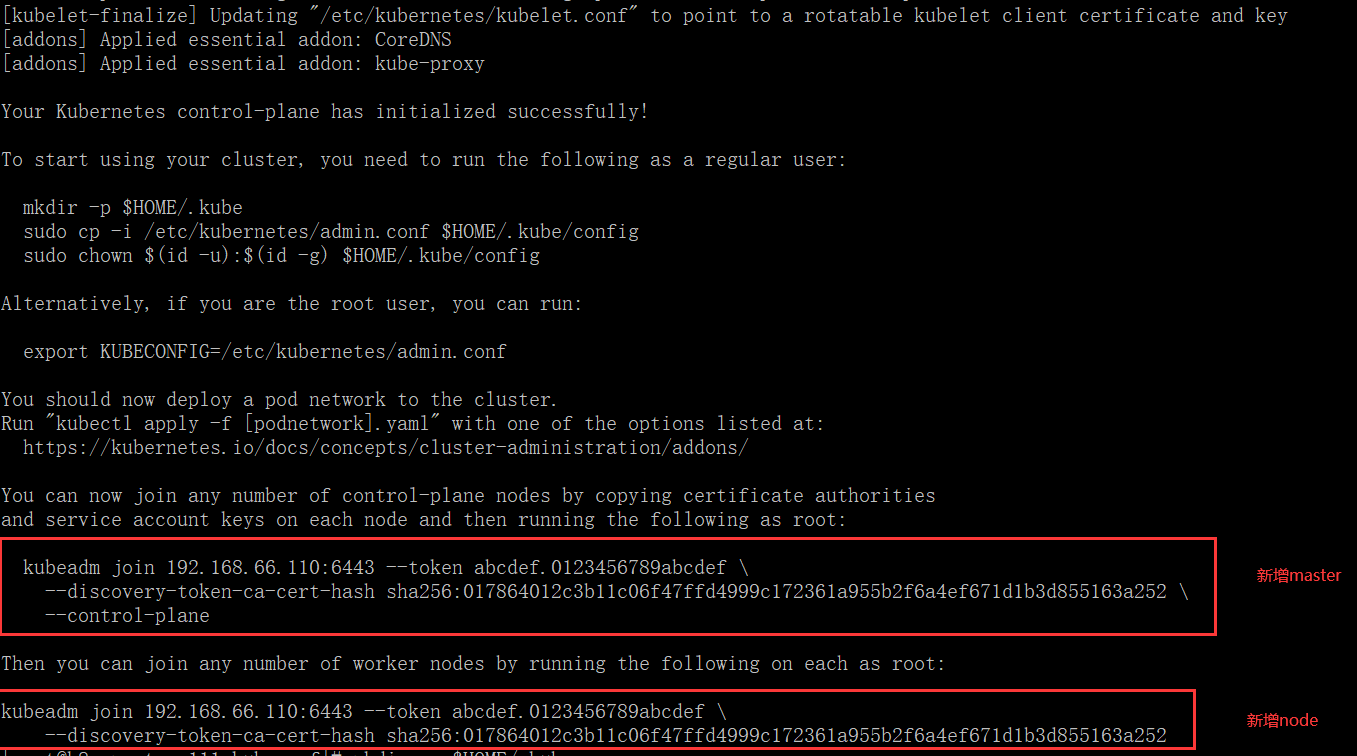
成功的话如图所示,请保存新增master和新增node的命令
如果你不慎遗失了该命令,可以在master节点上重新生成新的token
1 kubeadm token create --print-join-command
3、配置kubectl工具
执行下面命令,会出现错误。
1 The connection to the server localhost:8080 was refused - did you specify the right host or port?
因为需要预先配置(master-1节点执行)。
1 2 3 mkdir -p $HOME/.kube sudo cp -i /etc/kubernetes/admin.conf $HOME/.kube/config sudo chown $(id -u):$(id -g) $HOME/.kube/config
此时可以查看一些内容
1 2 3 sudo kubectl get nodes NAME STATUS ROLES AGE VERSION k8s-master-1 NotReady control-plane,master 3d16h v1.23.0
其他节点(包括work node节点 )请copy master-1的/etc/kubernetes/admin.conf ,非本机的admin.conf,再次执行上述命令
4、安装flannel网络,之后可以看到master节点已经ready(每个master节点都必须安装flannel网络)
1 kubectl apply -f kube-flannel.yml
1 2 3 sudo kubectl get nodes NAME STATUS ROLES AGE VERSION k8s-master-1 Ready control-plane,master 3d16h v1.23.0
5、加入其余两个 master 节点到集群中
将 kubernetes 的证书传到其余两个 master 上
1 2 scp -r /etc/kubernetes/pki/ k8s-master-2:/etc/kubernetes/ scp -r /etc/kubernetes/pki/ k8s-master-3:/etc/kubernetes/
在其余两个节点执行加入 master 的命令,注意是带 –control-plane 的那条命令
1 kubeadm join 192.168.32.120:6443 --token vmempt.k844aidfta62xlvf --discovery-token-ca-cert-hash sha256:1748d97830db9d3ce24914efa084ce2322ebb28a8a18e146135dd5025ac79323 --control-plane
如果加入失败请检查 kubeadm-conf.yaml配置文件和flannel网络安装情况。
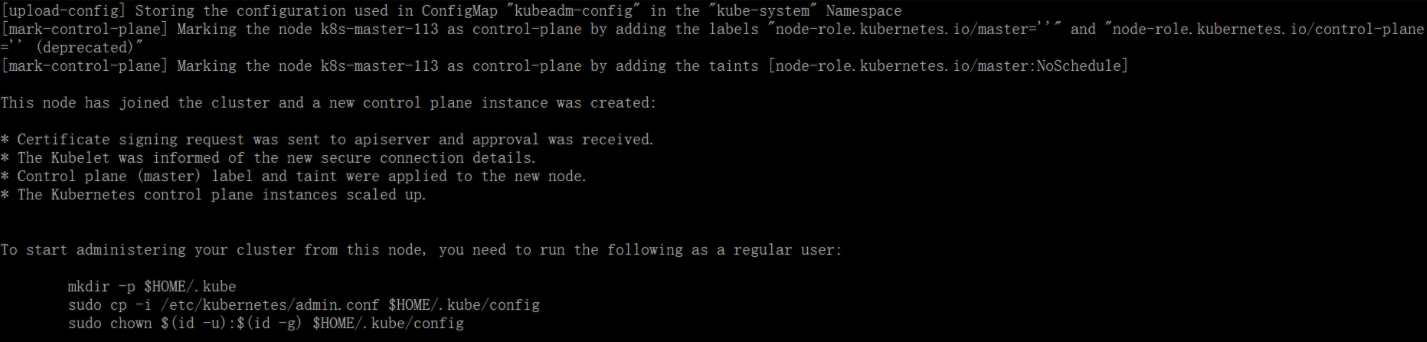
加入成功提示
再次查看node节点,等待所有的node 成为 Ready 状态
1 2 3 4 5 kubectl get nodes NAME STATUS ROLES AGE VERSION k8s-master-1 Ready control-plane,master 3d16h v1.23.0 k8s-master-2 Ready control-plane,master 3d14h v1.23.0 k8s-master-3 Ready control-plane,master 3d14h v1.23.0
七、加入 work node 到集群中 在node节点执行即可加入集群,如果错误请检查flannel网络安装情况
1 kubeadm join 192.168.32.120:6443 --token vmempt.k844aidfta62xlvf --discovery-token-ca-cert-hash sha256:1748d97830db9d3ce24914efa084ce2322ebb28a8a18e146135dd5025ac79323
查看节点
1 2 3 4 5 6 sudo kubectl get nodes NAME STATUS ROLES AGE VERSION k8s-master-1 Ready control-plane,master 3d16h v1.23.0 k8s-master-2 Ready control-plane,master 3d14h v1.23.0 k8s-master-3 Ready control-plane,master 3d14h v1.23.0 k8s-node-1 NotReady <none>
至此,3master 3etcd 1work-node的k8s集群搭建完成。
测试工作节点加入pod请查看另一篇文章。